
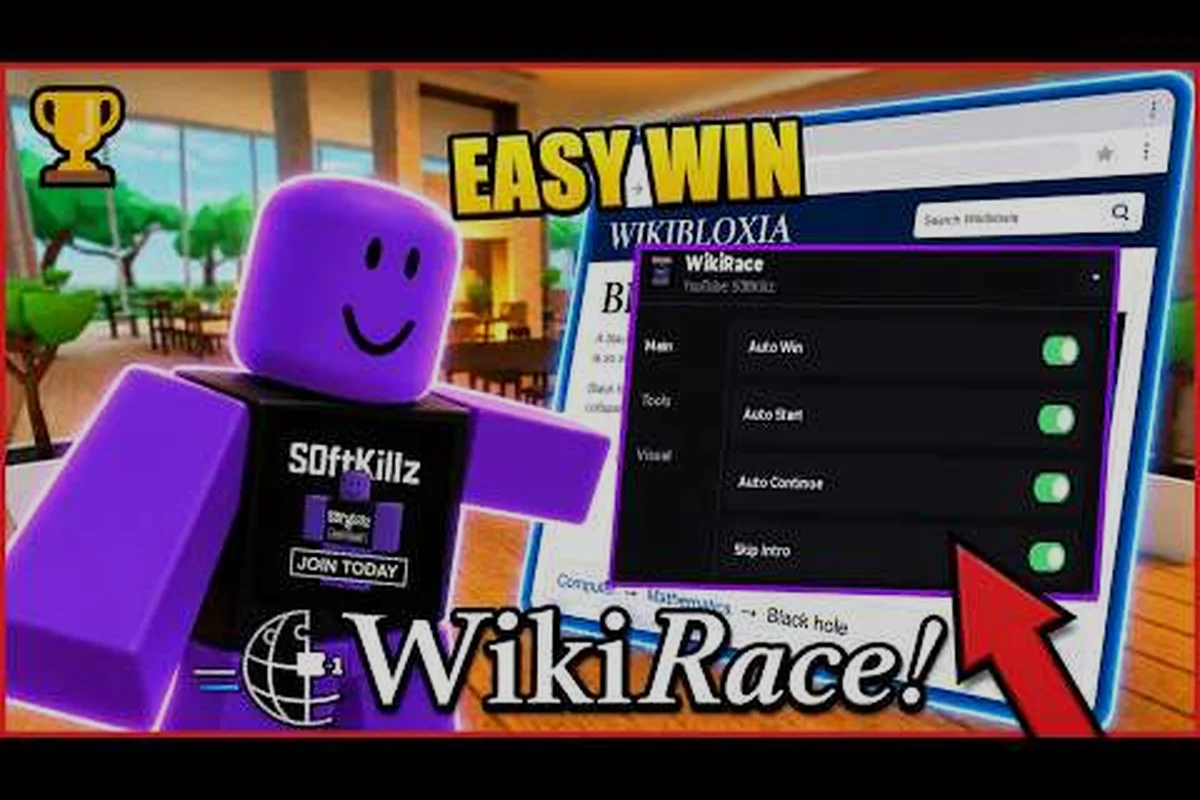
Personnaliser l'apparence de votre setup de course virtuel dans WikiRace! prend moins de deux minutes une fois que vous savez quel menu abrite les skins, les thèmes et les curseurs. Le module de personnalisation conçu par AerithDev se trouve à l'intérieur du PC portable en jeu, donc chaque changement s'effectue sans quitter le lobby de course ni abandonner une file d'attente active. Selon la page officielle de WikiRace! sur Roblox, le système de personnalisation a été conçu pour que changer un thème, remplacer un curseur ou superposer un nouveau skin de PC portable ne rompe jamais le flux de la course.
Comprendre le Système de Personnalisation de WikiRace!
Avant de commencer à cliquer dans les menus, il est utile de comprendre ce que contient réellement le module de personnalisation et comment chaque élément s'articule. WikiRace! sépare les choix cosmétiques en trois couches distinctes — les coques de PC portable, les thèmes d'interface et les visuels de curseur — et la plupart d'entre eux sont liés au même moteur de progression qui vous récompense pour avoir terminé des courses.
Les Trois Couches de Personnalisation
Le système de personnalisation s'articule autour de trois catégories principales, chacune gérée par un sous-menu différent à l'intérieur du PC portable. Savoir laquelle vous voulez avant d'ouvrir le menu est le moyen le plus rapide d'éviter de faire défiler tous les objets cosmétiques du jeu.
| Couche | Ce Qu'elle Modifie | Où la Trouver | Méthode de Déverrouillage Typique |
|---|---|---|---|
| Skins de PC Portable | Coque extérieure du PC portable en jeu | Personnaliser → PC Portable | Pièces, paliers d'XP, événements |
| Thèmes d'Interface | Palette de couleurs des menus et des pages d'articles | Personnaliser → Thème | Montées de rang, succès |
| Curseurs | Visuel du pointeur lors des clics sur les liens | Personnaliser → Curseur | Récompenses quotidiennes, victoires en course |
Chaque couche fonctionne indépendamment, donc un nouveau thème ne nécessite pas un skin assorti et un nouveau curseur ne réinitialise pas votre thème. Le module de personnalisation est conçu pour que les trois couches s'empilent proprement, ce qui explique pourquoi vous pouvez associer une coque noir et rouge à un thème crème doux et un curseur néon sans aucun conflit visuel signalé par les joueurs.
Pourquoi le Module de Personnalisation Est Important pour les Coureurs
Les choix cosmétiques dans WikiRace! ne sont pas que de la vanité. Plusieurs objets personnalisés portent des étiquettes de progression, et certains skins rares ne s'obtiennent que via les playlists classées. Un thème épuré peut aussi réduire la fatigue visuelle pendant les longues sessions de bond entre articles, ce qui compte car les courses WikiRace! durent souvent plus longtemps qu'un seul tour d'un jeu Roblox traditionnel. Les joueurs qui enchaînent plusieurs heures de farm pour des temps records rapportent qu'un Thème Sombre à faible contraste réduit la fatigue oculaire, tandis que les speedrunners préfèrent généralement un Thème Clair minimaliste qui rend le texte des liens plus facile à scanner à grande vitesse.
Comment Ouvrir le Menu de Personnalisation dans WikiRace!
Le menu de personnalisation est volontairement caché derrière un seul bouton, donc le même flux en trois clics (ouvrir le menu → choisir un onglet → confirmer avec Appliquer) fonctionne que vous soyez dans un lobby privé, dans le hub principal, ou à l'écran de préparation de course. Comme l'état de l'interface persiste à travers ces trois contextes, tout thème, skin de curseur ou accessoire de PC portable que vous prévisualisez dans le lobby sera déjà chargé au moment où le compte à rebours se termine, ce qui explique pourquoi la plupart des joueurs qui débloquent la personnalisation n'ont jamais besoin de ré-équiper entre les rounds.
Étape par Étape : Accéder au Centre de Personnalisation du PC Portable
-
Appuyez sur la touche L (par défaut) ou cliquez sur l'icône du PC portable en bas à gauche de votre écran pour ouvrir le PC portable en jeu.
-
Depuis l'écran d'accueil du PC portable, cliquez sur l'onglet Personnaliser dans la barre de navigation supérieure.
-
Vous verrez trois sous-onglets : PC Portable, Thème et Curseur. Choisissez la couche que vous voulez modifier en premier.
-
Parcourez les objets disponibles dans le carrousel de droite. Les objets verrouillés affichent une petite icône de cadenas et la condition de déverrouillage en dessous.
-
Cliquez sur un objet déverrouillé pour le prévisualiser instantanément, puis appuyez sur Équiper pour le valider.
-
Appuyez sur Échap ou cliquez en dehors du PC portable pour fermer le menu et retourner à la course.
Toute la séquence prend entre quinze et quarante-cinq secondes une fois que vous êtes familiarisé avec la disposition. Les tests de la communauté montrent que le bouton du PC portable change occasionnellement de position après les mises à jour majeures, donc si L ne fonctionne pas, utilisez l'icône à l'écran près de votre inventaire.
Ce Que Contrôle Chaque Sous-Onglet
-
Personnaliser → PC Portable : Contrôle les Skins de PC Portable qui modifient le design et la couleur du châssis de votre appareil en jeu. C'est la couche cosmétique la plus visible car le PC portable apparaît sur chaque écran de menu.
-
Personnaliser → Thème : Remplace le Thème d'Interface qui colore les arrière-plans d'articles, les surlignages de liens, les barres d'en-tête et le chrome du PC portable. Les thèmes vont du minimaliste Thème Clair et Thème Sombre aux palettes d'événements saisonniers.
-
Personnaliser → Curseur : Remplace la flèche par défaut par un visuel de Pack de Curseur personnalisé. Les curseurs sont petits mais très visibles pendant les courses, donc c'est la couche que la plupart des joueurs personnalisent en premier.
Changer le Thème d'Interface sur Votre PC Portable
Le changement de thème est l'action de personnalisation la plus populaire du jeu, car il touche chaque écran d'article et rafraîchit instantanément l'apparence de votre PC portable. Si vous êtes ici spécifiquement pour changer votre thème WikiRace!, les étapes ci-dessous couvrent le cheminement courant ainsi que quelques problèmes fréquents.
Procédure Standard de Changement de Thème
| Étape | Action | Résultat Attendu |
|---|---|---|
| 1 | Ouvrir le PC portable avec L ou l'icône du PC portable | L'écran d'accueil du PC portable apparaît |
| 2 | Cliquer sur Personnaliser → Thème | Le carrousel de thèmes se charge à droite |
| 3 | Survoler un thème pour le prévisualiser | La couleur d'arrière-plan de l'article change en direct |
| 4 | Cliquer sur Équiper sur le thème souhaité | Une coche de confirmation apparaît |
| 5 | Fermer le PC portable avec Échap | Le nouveau thème persiste à travers les menus |
Une fois qu'un thème est équipé via le carrousel Personnaliser → Thème, la sélection est liée à votre profil de compte plutôt qu'au cache local du client, ce qui explique pourquoi elle vous suit dans chaque session wikirace ultérieure — même après un changement de serveur Roblox qui efface l'état UI transitoire. Quand des joueurs signalent que l'arrière-plan revient par défaut après une téléportation, la cause sous-jacente est presque toujours une désynchronisation entre l'indicateur d'équipement sur le serveur et la variable Thème locale, et la solution vérifiée par la communauté consiste à rouvrir le PC portable, survoler le même thème dans le carrousel pour redéclencher l'événement d'équipement, puis appuyer sur Échap pour forcer une écriture de sauvegarde.
Questions Fréquentes sur la Personnalisation des Thèmes
-
Puis-je mélanger librement thèmes et skins ? Oui. Les thèmes et les skins sont des couches indépendantes, donc vous pouvez associer n'importe quel thème à n'importe quel skin déverrouillé.
-
Existe-t-il des thèmes animés ? Certains thèmes saisonniers ont un accent animé subtil, mais l'interface par défaut est statique pour des raisons de performance.
-
Les thèmes affectent-ils le gameplay ? Seulement visuellement. Les thèmes ne modifient pas les liens d'articles, la vitesse de clic ou le score de course.
Comment Changer Votre Curseur WikiRace!
Changer le curseur est la modification cosmétique la plus rapide que vous puissiez faire dans WikiRace!, et le sous-onglet curseur fait également office de terrain d'essai à faible risque pour les objets de personnalisation nouvellement débloqués. Comme les skins de curseur font partie des drops les moins chers du pool de déverrouillage, vous pouvez prévisualiser l'animation, la longueur de la traînée et la palette de couleurs côte à côte avant de compromettre un skin de PC portable rare ou un pack de thème dans votre loadout actif — vous évitant ainsi de gaspiller un skin unique sur une combo qui jure avec votre arrière-plan préféré.
Procédure de Changement de Curseur
-
Ouvrez le PC portable et naviguez vers Personnaliser → Curseur.
-
Faites défiler le carrousel pour trouver le curseur que vous voulez tester. Survolez pour le prévisualiser sur un lien d'exemple.
-
Appuyez sur Équiper pour appliquer. Le nouveau curseur apparaît la prochaine fois que vous cliquerez sur un lien d'article.
-
Pour revenir en arrière, répétez les étapes et sélectionnez Curseur par Défaut.
Les curseurs sont la plus petite couche de personnalisation, mais ils sont aussi les plus fréquemment attribués via les bonus de connexion quotidiens, donc vérifier cet onglet une fois par jour est un moyen simple de garder votre setup frais. Si vous chassez les options les plus rares, le guide tier list des skins WikiRace! recense la sélection actuelle pour que vous sachiez quels curseurs valent la peine d'être farmés.
Astuces de Visibilité du Curseur
Certains curseurs personnalisés utilisent des couleurs vives qui se fondent dans le texte des liens d'articles. Selon les données de la communauté, les curseurs les plus visibles pendant une course rapide sont les designs à contraste élevé qui se détachent clairement de l'arrière-plan de l'article. Si vous courez sur des moniteurs à faible luminosité, choisissez un curseur avec un contour sombre pour qu'il ne disparaisse pas sur les pages d'articles blanches.
Débloquer de Nouveaux Objets de Personnalisation
Savoir comment débloquer la personnalisation dans WikiRace! est la partie que la plupart des joueurs négligent, car le système lie les cosmétiques aux mêmes pistes de progression qui alimentent les courses classées. La même XP qui booste votre rating WikiRace! après un tour Sprint propre remplit aussi le compteur de la Piste Cosmétique, et chaque palier de ce compteur fait tourner trois slots : un skin de PC portable WikiRace!, une variante de curseur, et un preset d'arrière-plan thématique. Si vous sautez les files classées et ne faites que du Time Trial, le compteur avance à environ 40 % du rythme normal, ce qui explique pourquoi les joueurs occasionnels pensent souvent que le menu WikiRace de changement de thème est buggé — les déverrouillages ne se mettent simplement jamais en file derrière la piste la plus lente.
Sources Principales de Déverrouillage
| Source de Déverrouillage | Ce Qu'elle Drop | Cadence Typique |
|---|---|---|
| Victoires en Course | Packs de curseurs, skins communs | À chaque course |
| Paliers d'XP | Thèmes, skins de tier moyen | Tous les 500 XP |
| Montées de Rang | Skins rares, thèmes exclusifs | À chaque nouveau rang |
| Connexion Quotidienne | Petits drops de curseurs ou skins | Une fois par jour |
| Événements Saisonniers | Thèmes et curseurs limités | Uniquement pendant les fenêtres d'événement |
La Connexion à la Progression signifie que vous ne pouvez pas acheter la plupart des objets directement avec des Robux — vous les gagnez en courant. C'est intentionnel, donc un joueur qui a terminé 50 courses a un catalogue de personnalisation sensiblement différent d'un compte flambant neuf.
Les Façons les Plus Rapides de Farmer les Déverrouillages de Personnalisation
-
Mettez-vous en file pour des courses article-à-article plus courtes pour accumuler rapidement des drops de curseurs.
-
Profitez de chaque fenêtre de Connexion Quotidienne pour mettre de côté des récompenses gratuites de skins ou curseurs.
-
Grimpez dans l'escalier classé pour déclencher les récompenses de skins de Montée de Rang, qui incluent les objets non-événement les plus rares.
-
Surveillez les événements saisonniers, car les thèmes limités ne reviennent en général qu'une fois par an selon les rapports des joueurs.
Associer le farm avec les bons accessoires de PC portable de votre inventaire aide aussi — certains accessoires équipés boostent le gain d'XP, ce qui débloque indirectement plus de thèmes plus vite. La liste complète des accessoires change à chaque mise à jour, donc l'aperçu des objets de personnalisation WikiRace! est la meilleure référence pour ce qui est actuellement dans le pool de loot.
Construire un Setup de Personnalisation WikiRace! Coordonné
Une fois que vous avez quelques déverrouillages en réserve, l'étape suivante consiste à construire un look coordonné qui correspond à votre style de course. Le module de personnalisation a été conçu pour que les skins, thèmes et curseurs puissent être superposés sans conflits, mais quelques combinaisons sont systématiquement plus nettes que d'autres dans les showcases des joueurs.
Associer les Thèmes aux Skins
| Objectif de Style | Thème Recommandé | Skin Recommandé | Choix de Curseur |
|---|---|---|---|
| Minimaliste Speedrunner | Thème Clair | Skin de châssis blanc | Curseur noir fin |
| Farmer Nocturne | Thème Sombre | Skin de châssis noir | Curseur néon |
| Flex d'Événement | Thème d'événement saisonnier | Skin d'événement assorti | Curseur d'événement |
| Setup Showcase | Thème pastel doux | Skin de châssis pastel | Curseur paillettes |
Les joueurs qui streament ou enregistrent leurs runs ont tendance à privilégier le Setup Showcase car la palette douce garde le texte des articles lisible à la caméra. Les speedrunners optent généralement pour la combo Minimaliste Speedrunner pour que rien ne rivalise avec les liens d'articles pour attirer l'attention. Vous pouvez parcourir une liste plus approfondie de presets dans le guide de palette de couleurs et HUD WikiRace! si vous voulez plus de combinaisons.
Superposer les Accessoires de PC Portable
Les accessoires de PC portable sont la quatrième couche de personnalisation, moins discutée. Ils se placent sur le châssis et ne modifient pas les couleurs, mais ils ajoutent de la profondeur visuelle à votre setup. Les slots d'accessoires les plus courants sont les stickers, les charms porte-clés et les décalcomanies de plaque inférieure, et vous pouvez empiler jusqu'à trois accessoires en même temps sans aucun clipping signalé par les joueurs. Si vous êtes nouveau dans le jeu et voulez un aperçu complet de la façon dont le PC portable s'intègre dans la boucle de course plus large, le guide débutant WikiRace! passe en revue chaque menu avant que vous ne commenciez à farmer pour des cosmétiques.
Dépannage des Changements de Thème et de Curseur
La plupart des changements de thème et de curseur s'appliquent du premier coup, mais les fils de la communauté continuent de faire remonter les mêmes quelques problèmes — généralement un aperçu de profil WikiRace qui refuse de s'actualiser, un skin de curseur qui revient en arrière après un redémarrage, ou un thème acheté qui s'affiche comme verrouillé malgré la réussite de la transaction. Les correctifs ci-dessous couvrent ces cas récurrents qui bloquent le plus le wikirace unlock customization, classés du plus fréquemment signalé au cas limite le plus rare, pour que vous puissiez faire correspondre votre symptôme et le résoudre sans réinstaller tout le bundle de wikirace customization items.
Le Thème ne S'Applique Pas
Si votre nouveau thème n'apparaît pas après avoir appuyé sur Équiper, fermez le PC portable, quittez le lobby de course et rouvrez le menu. L'état se synchronise plus fiablement après une nouvelle négociation client. Si le problème persiste, redémarrez complètement le client Roblox — l'état de personnalisation est côté serveur, mais la couche visuelle en cache nécessite occasionnellement un rechargement complet.
Le Curseur Revient au Défaut
Certains curseurs personnalisés n'apparaissent qu'à l'intérieur des sessions de course actives, pas dans les menus du lobby. Si votre curseur semble par défaut dans le hub, rejoignez une course pour confirmer si le changement a réellement été appliqué. Les curseurs reviennent aussi au défaut si les données de personnalisation ne se synchronisent pas, donc refaire le changement de curseur depuis l'intérieur d'une course active le verrouille généralement.
Les Objets Verrouillés n'Affichent pas le Chemin de Déverrouillage
Quelques objets dans le carrousel affichent un cadenas sans expliquer la condition de déverrouillage. Survolez le curseur sur l'objet verrouillé pendant deux à trois secondes et une infobulle apparaîtra avec le texte complet de la condition, qui peut être un seuil de rang, un succès ou une fenêtre d'événement spécifique.
Questions Fréquentes
Comment changer mon thème WikiRace! pour la première fois ?
Ouvrez le PC portable avec L ou l'icône du PC portable, cliquez sur Personnaliser → Thème, et choisissez un thème dans le carrousel — l'aperçu se met à jour en temps réel pour que vous puissiez comparer les palettes avec les couleurs de vos liens actuels avant de vous engager. Appuyez sur Équiper pour le valider, et les nouvelles couleurs d'interface s'appliquent instantanément à travers le menu principal, le lobby et les écrans d'articles en course, le choix persistant sur votre compte même après un changement de serveur.
Où trouver le menu de changement de curseur dans WikiRace! ?
Le menu de changement de curseur se trouve à l'intérieur du PC portable sous Personnaliser → Curseur, à un onglet à droite du carrousel de thème. Ouvrez le PC portable, basculez sur l'onglet curseur, survolez un curseur pour le prévisualiser sur un lien d'exemple dans le panneau, et appuyez sur Équiper pour l'appliquer — les curseurs nouvellement débloqués provenant de victoires en course, montées de rang ou événements saisonniers apparaissent en haut de la liste, donc vous pouvez voir d'un coup d'œil lesquels sont encore verrouillés derrière un jalon spécifique.
Les objets de personnalisation WikiRace! sont-ils gratuits ou coûtent-ils des Robux ?
La plupart des objets de personnalisation se gagnent en jouant — victoires en course, paliers d'XP, montées de rang, connexions quotidiennes et événements saisonniers. Le module de personnalisation ne nécessite pas d'achats en Robux, bien que certains objets d'événement limités puissent être proposés via des canaux premium pendant leur fenêtre de sortie originale.
Puis-je sauvegarder plusieurs thèmes WikiRace! et basculer entre eux ?
Le jeu stocke un thème équipé à la fois, mais les thèmes débloqués restent dans votre bibliothèque. Le basculement est une action en deux clics via le PC portable, donc la plupart des joueurs gardent deux ou trois favoris équipés en rotation selon le moment de la journée.
Les thèmes et curseurs WikiRace! affectent-ils les performances en course ?
Les thèmes et curseurs sont purement cosmétiques et ne modifient pas les mécaniques de course, la vitesse des liens ou le score. Les joueurs rapportent que certains thèmes à contraste élevé rendent le texte des liens plus facile à scanner pendant les longues sessions, ce qui peut donner l'impression d'un petit avantage de performance, mais il n'y a aucun changement de statistiques sous-jacent lié aux cosmétiques.